うちは何を買うのか — 動作環境の 5 つの問い
4 分で読む
API 連携は何から調べるかでは、調べる順番を 8 ステップに置きました。動く場所の話は、そのどのステップにも出てきません。
「クラウドだから、パソコンは今のままで大丈夫ですよ」
システムの入れ替えを検討していたとき、そう言われました。ところが実際に進めてみると、「ICカードで打刻したい」と言った時点でカードリーダーを買うことになり、経理担当者のパソコンには専用ソフトを入れることになりました。嘘をつかれたわけではありません。「クラウド」という言葉が、動作環境の答えになっていなかっただけです。
そこで、日本の業務システム56件について、公式サイトに書かれている動作環境を1件ずつ読んで分類してみました。
結論から書きます。
56件のうち5件(9%)は、公式の記述を読むかぎり、ブラウザだけでは完結しません。
そしてもう1つ、どの製品の説明にも書かれていないことがあります。連携の処理そのものが、どこで動くのかです。API連携やRPAを検討するとき、実はここが「機械を買うのか」「電源を切れなくなるのか」を決めています。
ここでは、①用語を置き場所の話に翻訳し、②56件の実態を並べ、③連携処理が動く場所を4通りに分けます。
総論の記事では、動作環境を「クラウド・オンプレミス・手元のパソコン」の3通りに分けるところまで書きました。ここでは、その3通りを実際の56件で数え、結局うちは何を買えばいいのかまで降ります。
まず用語を「置き場所」と「払い方」の話に翻訳する
用語の翻訳(置き場所と手元で触るもの、サーバーとクライアント)は、冒頭のカードのページに置きました。要点は 1 つです。「クラウド」は、使う側の機械に何が要るかを何も決めていません。 だから「クラウドです」と言われても、パソコンを買い替えるのかどうかは分かりません。このページでは、その物差しで 56 件を実際に数えます。
本題:連携の処理は、どこで動くのか
つなぐ処理が動く場所は、上の節のとおり手段ごとに違います。ここでは稟議で効く 3 点だけを開きます。
RPAは、パソコンを1台占有します
これが一番、稟議の前に知っておきたい点です。
RPAは画面を操作する仕組みなので、操作される画面がどこかに開いている必要があります。つまりパソコンが1台必要です。夜間に動かすなら、そのパソコンの電源は切れません。人が同時に使うと、RPAの操作を邪魔してしまいます。
「RPAツールの利用料は月○円」という見積もりを見たとき、そこにパソコン1台の費用と置き場所は入っていないことがあります。仮想パソコン(クラウド上のパソコン)を使う構成もありますが、その場合はその利用料が別にかかります。
なお、これは構成によります。「RPAには必ず専用サーバーが要る」わけではありません。要るのは「操作される画面がある場所」です。
iPaaSは、データが一度そのクラウドを通ります
iPaaS(システム同士をつなぐ中継サービス)はブラウザだけで設定できるので、自分のパソコンには何も要りません。そのかわり、AからBへ渡すデータが、一度iPaaS提供元のクラウドを通ります。
これは危険という意味ではありません。ただし、「どのデータが」「どこを通って」「どこに保管されるのか」は、確認する対象になります。この話は認証とセキュリティの回で扱います。
APIは「呼ぶ側」がどこかに要ります
APIは相手のサーバーにある窓口です。ただし誰かが呼ばないと何も起きません。 その「呼ぶ側」をどこに置くかは、設計する側が決めることになります。自社のサーバー、クラウド、あるいはiPaaSが呼ぶ側を代行する、といった選択肢があります。
「両方にAPIがあれば自動でつながる」と思われがちですが、呼ぶ側を誰かが用意する必要があるという点は、費用を考えるうえで外せません。
まとめ:うちは何を買うのか、5つの問い
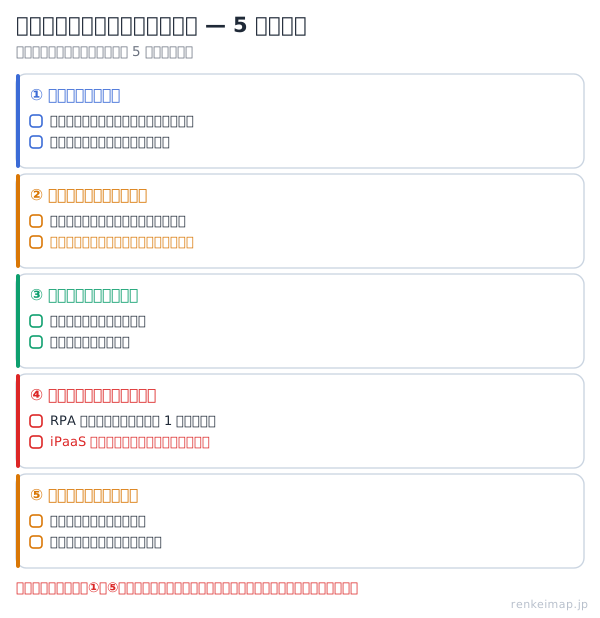
検討中のシステムについて、公式サイトの「動作環境」「推奨環境」ページを開いて、次の5つを確認してください。
- ブラウザだけで完結しますか。専用ソフトや事前セットアップの案内はありませんか
- 画面解像度・OS・メモリの指定はありますか。今のパソコンは条件を満たしていますか
- スマホ・タブレットは対象ですか。「動作保証外」と書かれていませんか
- 圏外で使いますか。使うなら、オフライン対応の記載を探してください
- 連携処理はどこで動きますか。RPAならパソコン1台、iPaaSなら提供元のクラウドを通ります
1〜4はベンダーの公式ページに書いてあります。5だけは、どのベンダーのページにも書いてありません。 連携を検討するときは、ここを自分で聞く必要があります。
ここから先は調査の詳細です(約 10 分)。上のカードだけで決められます。調べた 1 件ずつの記録は IT連携マップ に、出典 URL と調査日つきで公開しています。
調査の詳細
このページの答えは、以下の調べで出しました。対象・確認時期・出典を並べます。
56件の動作環境を、5つに分けてみた
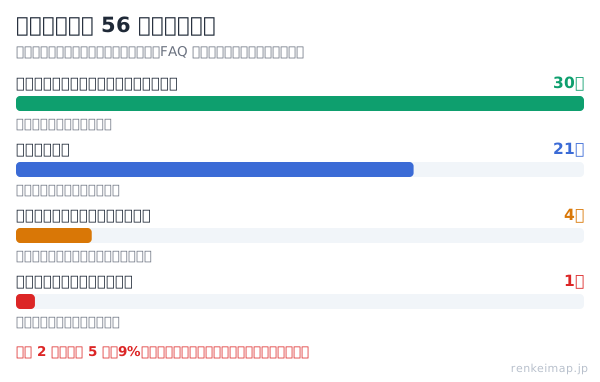
公開情報を一次調査済みの56件について、公式サイトの動作環境ページ・ヘルプ・FAQ に書かれている記述を読み、次の5つに分類しました。
| 分類 | 件数 | 手元に要るもの |
|---|---|---|
| ブラウザ+スマホ/タブレットのアプリ | 30 | ブラウザ、必要ならアプリ |
| ブラウザだけ | 21 | ブラウザ(スマホ向けアプリの案内なし) |
| パソコンへのインストールが要る | 4 | 専用ソフト、または事前セットアップ |
| デスクトップアプリそのもの | 1 | パソコン本体にインストール |
分類は編集部が手で割り当てました。自動で数えていません。 理由は「なぜ手で分類したのか」に書きました。
下の2つ、合計5件が「ブラウザだけでは完結しない」グループです。順に見ます。
パソコンへのインストールが要る(4件)
| システム | 公式資料に書かれていること |
|---|---|
| e-Gov電子申請 | ブラウザだけでは完結せず、専用アプリケーションのインストールが要る。ブラウザ側の設定確認も手順に含まれる |
| e-Tax | WEB版とダウンロード型ソフトの併用。WEB版でも利用前に「事前準備セットアップ」ツールのインストールとブラウザ拡張機能「e-Tax AP」の導入が必要(Windows)。ダウンロード型は Windows 用のみ |
| eLTAX / PCdesk | DL版・WEB版・SP版の3種類があり、申告はDL版だけ、利用届出(新規)はWEB版だけという分担がある |
| どっと原価 | クラウドモデルの「どっと原価3」でも、Windows 11 と .NET Framework 4.8 以降が要る。ARM プロセッサは対象外(動作環境の欄に対応ブラウザの記載は無い) |
どっと原価3の例が、ここでの主題そのものです。 ベンダーは「サーバー不要のクラウドモデル」と説明しています。これは正しい。サーバーは要りません。しかし使う人のパソコンには Windows 11 と .NET Framework が要ります。「クラウド=使う側は何でもいい」ではないのです。
eLTAX の分担も、稟議の前に知っておきたい情報です。「WEB版があるならブラウザでいい」と考えると、申告の段になってDL版のインストールが必要になります。
デスクトップアプリそのもの(1件)
弥生 は Windows のデスクトップアプリです。対応OSは日本語版の Windows 11。スマートフォンやタブレット(Android・iPad等)では利用できないと明記されています。Mac 対応の記載はありません。メモリ4GB以上、ディスプレイ解像度1366×768以上という条件も書かれています。
これは古い製品という意味ではありません。デスクトップアプリであることが、そのまま連携方法を決めます。 弥生の場合、公開APIの仕様書はなく、代替のデータ連携手段として帳簿・伝票のテキストファイル出力とインポートの記述形式が公式サポートページで公開されています。つまりファイルの受け渡しが、公式に用意された連携方法です。
勤怠系の「専用端末」は、必須ではなく選択肢です
勤怠管理は「打刻用の専用機器が要る」と思われがちです。ですがジョブカン勤怠管理とKING OF TIMEは、どちらもブラウザで打刻できます。
| システム | 公式資料に書かれていること |
|---|---|
| KING OF TIME | 「無償でご利用いただけるPCでの打刻をはじめ、顔認証や指紋認証などの生体認証やICカードなど、様々な働き方に合わせた打刻方法をお選びいただけます」。打刻手段は18種類。従業員画面(タイムカード)は Android のモバイル版 Chrome・iPhone の Mobile Safari でも使える |
| ジョブカン勤怠管理 | 推奨環境に「管理者ページ/Web打刻画面/PCマイページ」と明記。打刻用のWindowsアプリ(ICカード・指静脈)、iOS/Androidアプリ、iPad顔認証打刻アプリ等も提供 |
つまりブラウザ打刻が基本で、ICカードや顔認証は「選べる」選択肢です。動作環境の欄にある「+打刻用の専用アプリ/専用端末」という記述だけを読むと、「も提供」を「要る」と読み違えます。
この分野で本当に注意すべきなのは、別のところです。
打刻方法を何にするかで、必要な機器が変わります。
ブラウザ打刻なら追加の機器は要りません。ICカード打刻を選ぶなら、カードリーダーが要ります。ジョブカン勤怠管理の場合、対応カードリーダーは SONY PaSoRi RC-S300/S1(RC-S380/Sは終売)、対応カードは FeliCa・MIFARE・運転免許証、と明記されています。モバイルSuica/PASMO打刻は動作保証対象外とも書かれています。
導入する側が決めるのは「どの打刻方法を使うか」で、機器の要否はその結果です。見積もりを取るときは、打刻方法を先に決めてからにしてください。
なお KING OF TIME は、管理画面はPCのみ(スマホ・タブレットは推奨対象外)です。管理者が外出先から承認したい、という要件があるなら、ここは確認が必要です。
意外と効く「但し書き」
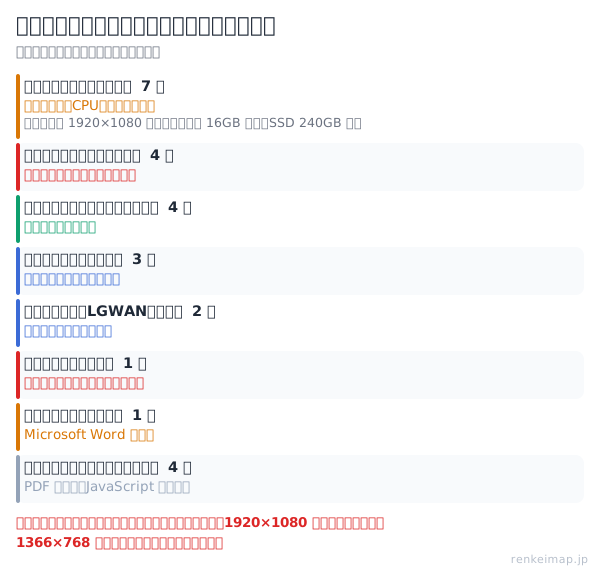
分類とは別に、動作環境ページに書かれていた条件のうち、判断に効くものを拾いました。
| 但し書き | 件数 | 中身 |
|---|---|---|
| ハードウェアの条件が明記 | 7 | 画面解像度・CPU・メモリの指定 |
| スマホ・タブレットは対象外 | 4 | 動作保証外/推奨対象外と明記 |
| オフラインでも使える機能がある | 4 | 圏外でも入力できる |
| オンプレミス版も選べる | 3 | 自社サーバーに置く選択肢 |
| 行政の閉域網(LGWAN)に対応 | 2 | 自治体の内側から使える |
| オフライン不可と明記 | 1 | 圏外では使えない |
| 他社のソフトが別に要る | 1 | Microsoft Word が要る |
| 一部の手続きにスマホアプリが必須 | 1 | 二要素認証など |
| 動作環境を原文のまま確認できなかった | 4 | PDF 別配布・JavaScript 描画など |
画面解像度の指定は、実は買い替えの話
ハードウェア条件が明記されていた7件のうち、いくつかは具体的です。
ジンジャー:項目サイズ100%/ズーム100%/解像度1920×1080が前提
マネーフォワード クラウド会計:推奨画面解像度 WXGA+(1440×900)以上
ジョブカン会計:1366×768以上が前提
CLIUS:CPU Core i5(第8世代)以上/Ryzen 5(第2世代)以上、メモリ16GB以上、SSD 240GB以上
ジンジャー 利用形態 マネーフォワード クラウド会計 利用形態 ジョブカン会計 利用形態 CLIUS 利用形態
「クラウドだから今のパソコンで大丈夫」と言われても、1920×1080が前提のシステムを1366×768のノートで使うと、画面が収まりません。 業務が止まるわけではありませんが、毎日横スクロールすることになります。導入前に確認しておく価値があります。
外・現場で使えるか
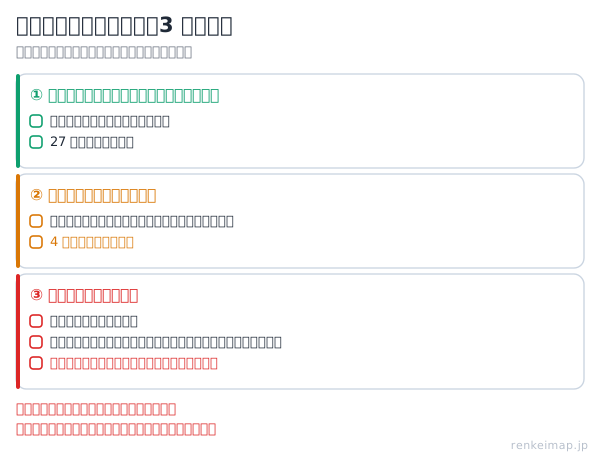
現場や外出先での利用を考えている場合、見るべきは3つです。
- スマホ・タブレット向けのアプリがあるか(27件にはある)
- スマホ・タブレットが対象外と書かれていないか(4件は明記されている)
- オフラインで使えるか
3つ目は特に見落とされます。ANDPAD は建設現場向けのサービスで、ブラウザとiOS・Androidのスマホアプリに対応していますが、公式ヘルプにはオフライン不可と明記されています。電波の届かない現場では使えないということです。
逆に、Jotform のモバイルアプリは電波の無いところでの収集とキオスクモードに対応すると記載されています。Google スプレッドシート もオフライン編集に対応しています。
「スマホで使える」と「圏外で使える」は別の話です。
スマホ・タブレットが対象外と書かれている例
board は、スマホ・タブレットについて「動作保証環境ではない」としたうえで、基本機能はある程度使えるとしています。さらにiOS・iPadOS の日本語入力モードで数字を入力すると正しく入らないという既知の制限まで公開されています。
これは誠実な書き方です。「使えます」でも「使えません」でもなく、どこまで保証するかを書いているからです。
連携ツール側の動作環境
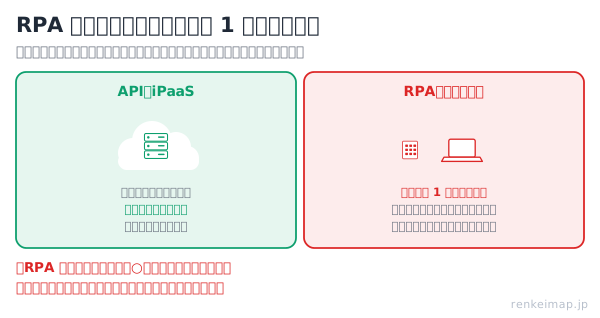
つなぎ役のツールについても、調査記録には42件(iPaaS 20件・RPA 12件・ベンダー純正 7件・第三者提供 2件・画面操作 1件)を収録しています。
ここでも同じ問いが効きます。そのツール自体は、どこで動くのか。
- iPaaS:提供元のクラウドで動きます。使う側はブラウザだけです。
- RPA:あなたのパソコン、または仮想パソコンで動きます。置き場所が要ります。
見積もりを読むときは、ツールの利用料とは別に「動かす場所の費用」が入っているかを見てください。
なぜ手で分類したのか
最後に、ここでの数字の作り方について書いておきます。
調査記録には各システムの動作環境について、公式の記述と、編集部が付けたタグが入っています。そのタグを機械で数えれば早いのですが、それをやると間違えます。
実際に数えてみると、Web 12件・クラウド 6件・ブラウザ 5件と出ます。これは3つとも同じことを指しているのに、別々に数えられています。 タグが自由記述だからです。
そして、「クラウド型」と書かれていても、使う人のパソコンにWindows 11と.NET Frameworkが要る(どっと原価3)ことがあります。ベンダーの説明が誤っているわけではありません。サーバーは要らないという意味では、確かにクラウドです。手元に何が要るかは、別のページ(動作環境・製品仕様)に書かれているのです。
だから、導入する側が動作環境ページを開いて確認する必要があります。 タグの語だけを見ていると、この5件を全部見落とします。
そこで、56件の記述を1件ずつ読んで分類しました。分類に納得できない方のために、判断の元にした記述と出典URLは全件公開しています。
そして、手で読んでも間違えます。 勤怠2件は、動作環境の欄だけを読むと「専用端末が要る」に見えます(「勤怠系の『専用端末』は、必須ではなく選択肢です」)。機能の欄には「PCでの打刻を無償で利用でき、18種類から選べる」と書いてあり、2つの欄を突き合わせて初めて正しく読めます。
1つの欄だけで判断しない——これは、あなたが製品を調べるときにも同じことが言えます。
ここでの調査範囲について
- 対象は、編集部が一次調査を終えて公開している56システムです。日本の業務システム全体ではありません。
- 確認時期は2026年7月28日〜8月19日です。動作環境は変わります。
- 「公開情報を確認した範囲では見つからなかった」と「機能が無い」は区別しています。 動作環境の詳細を原文のまま確認できなかった4件は、そのように書いています。
- 分類は、動作環境の欄と機能の欄を突き合わせて判定しています。 勤怠2件(ジョブカン勤怠管理・KING OF TIME)は「ブラウザ+スマホアプリ(専用機器は選べる)」、CLIUS は「特定機能を使うときだけ別アプリが要る」。「ブラウザだけでは完結しない」は5件です(「56件の動作環境を、5つに分けてみた」「なぜ手で分類したのか」)。
- ベンダーの説明が誤っているという趣旨ではありません。 「クラウド」はサーバー側の話として正しく、手元に何が要るかは別のページに書かれています。導入する側が、その別のページを開く必要がある、というのがここでの主旨です。
- 各システムの「利用形態」欄は、RenkeiMap で1件ずつ公開しています。自分が使っているシステムの欄を見れば、同じ判定ができます。
参照した各システムの公式資料は、e-Gov電子申請、e-Tax、eLTAX / PCdesk、どっと原価、CLIUS、弥生、ジョブカン勤怠管理、KING OF TIME、ANDPAD、board、ジンジャー、マネーフォワード クラウド会計、ジョブカン会計、Jotform、Google スプレッドシート、Garoon、サイボウズ Office の各ページに、出典URLと調査日つきで掲載しています。
この記事に登場するシステム(17)
ANDPADCLIUSGaroonGoogle スプレッドシートJotformKING OF TIMEboarde-Gov電子申請e-TaxeLTAX / PCdeskどっと原価サイボウズ Officeジョブカン会計ジョブカン勤怠管理ジンジャーマネーフォワード クラウド会計弥生(会計/青色申告 オンライン/Next)