RPA とは何か — 画面を操作して繰り返す道具と、止まる理由
業務自動化と AI のキーワード全体図では、道具の名前が 6 つの役に収まることを見ました。ここではそのうち、画面を操作する役の RPA です。
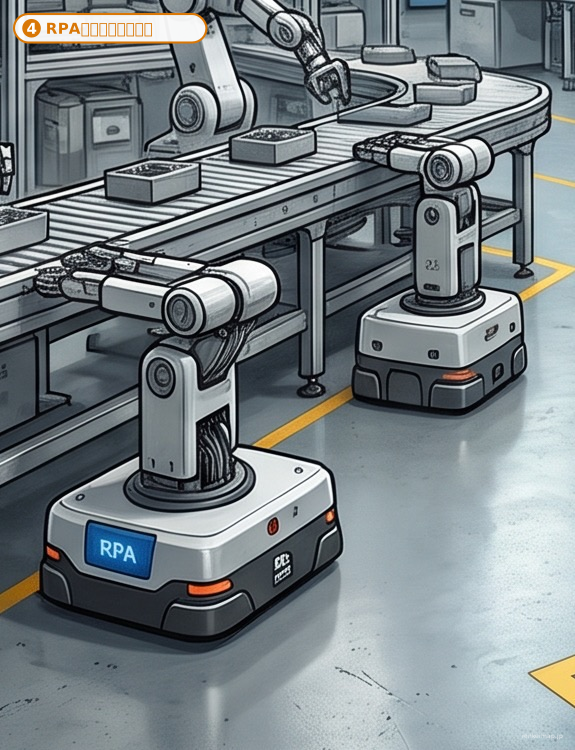
RPA は Robotic Process Automation(ロボットによる業務自動化)の略です。工場に例えると、ラインに据え付けられて決められた動きを正確に繰り返す機械腕です。
腕は考えません。人がやっていた手作業を、教えられたとおりに、教えられた位置でなぞるだけです。だから接続口の無い機械が相手でも働けます。配線(API)が挿せない古いシステムを動かす唯一の方法が、人と同じ手順の再現だからです。その代わり、部品の置き場所が少し変われば掴み損ねます。画面の模様替えで RPA が止まるのは、この宿命です。
RPA の 8 つの観点
| 観点 | 実態(2026-08-26 時点の公式資料) |
|---|---|
| 用途 | 画面操作の再現。接続口(API)の無い機械を動かす最後の手段 |
| 価格の数え方 | ライセンス(PC 台数・同時実行数)が主流。アカウント数やサポートで数える例外もある |
| 導入しやすさ | 操作を記録して再生する型。ただし動く PC を 1 台占有する製品が多い |
| 安定性・壊れ方(止まるか、進み続けるか) | 画面が変わると止まる(多くは既定で停止)。解像度の変更でも誤動作しうる |
| 前提条件 | 画面が変わらないこと。変わったら教え直し |
| 情報セキュリティ | 人と同じ画面・同じログイン権限で動く。ロボットに使わせるアカウントの範囲を決めておく |
| 継続性と出口 | 作ったシナリオは製品固有。乗り換えは作り直しが基本。契約の増減単位も確認 |
| 注意事項 | 「エラーを無視して進む」設定を持つ製品もある。既定がどちらかを確認 |
Microsoft の Power Automate(デスクトップ フロー)は「既定では、デスクトップ フローはエラーが発生すると実行を停止します。」(公式)、アシロボは「アシロボ実行中、画面解像度を変更すると誤動作する可能性がございます。」(製品ページ)と、壊れ方を正直に書いています。当てはまる製品(UiPath・WinActor・Power Automate・ロボパット・BizRobo! など)と各製品の課金単位・エラー時の既定・出口の欄は RenkeiMap の連携ツール一覧 に出典つきで置いてあります。
Power Automate(デスクトップ フロー/Power Automate for desktop) 失敗したときの扱い アシロボ(assirobo) 壊れ方(止まるか・間違えて進むか) UiPath 課金の軸(何を数えるか) WinActor 課金の軸(何を数えるか) Power Automate(デスクトップ フロー/Power Automate for desktop) 課金の軸(何を数えるか) ロボパットAI(Robo-Pat AI)/ロボパットDX 課金の軸(何を数えるか) BizRobo! 課金の軸(何を数えるか)
調査記録で確かめる
機械腕は、どこで動くか・何を数えて課金するか・失敗したときどうなるかで比べられます。
比較項目:
| システム | 業務安定性 |
|---|---|
| 壊れ方(止まるか・間違えて進むか) | |
| アシロボ(assirobo) | 実行中に画面の解像度を変えると誤動作する可能性がある、と動作環境の注意書きに書かれている。 誤動作の中身(そのあと何が起きるのか)は書かれていない。失敗したときに処理が止まるのか、そのまま先へ進むのかを説明した記述も公開ページに無い。機能の一覧に「エラー処理」という項目名が並び、エラーの時にメールで知らせる仕組みがあることまでは書かれているが、その中身は説明されていない。 |
| batton | ― 編集部まとめ出典()
batton RPA 製品ページ 確認したもの: 製品ページ・紹介ページ・よくある質問・特定商取引法に基づく表記を確認し、2026-08-26 に保存済みの全ページを「エラー」「失敗」「停止」「中断」「リトライ」「再実行」「異常」で走査した。失敗したときに処理が止まるのか、そのまま先へ進むのかを説明した記述は無い。マニュアルに当たるページ(batton.co.jp/help-page/)はサーバー側のエラーで表示されず、中身を読めない。 調査日 |
| BizRobo! | ― 編集部まとめ出典()
BizRobo! Basic 製品ページ 確認したもの: 公開ページ 183 件の一覧から製品ページ(BizRobo! Basic / Lite / mini)・活用業務例 136 件の本文・操作検証実績・コネクタ紹介・導入事例の標本を確認した。失敗したときに処理が止まるのか続くのかを説明した記述は無い。活用業務例には「不備のあるデータについてのみ本部担当者にアラートを送信」といった文が出てくるが、これはロボットの作り方の例であって製品の挙動の説明ではない。製品ドキュメントに相当するものは公開側に見つからず、出来合いのロボットとコネクターは会員登録と同社の承認が要る場所(BizRobo! PORTAL)の内側にあるため確認していない。規約類の PDF 12 本もダウンロードしていない。 調査日 |
| Coopel(クーペル) | 「はい」ならエラーが起きても処理を続行し、「いいえ」ならエラーの場合は処理を中断する。 止まるか進むかはアクションごとに決める形になっている。「エラーを無視」はさまざまなアクションで使えるオプションで、設定項目は任意と説明されており、どちらが最初から選ばれているのかは書かれていない。別に「エラーを捕捉して実行」という制御のアクションがあり、その内側でエラーが起きたときだけ通知などを走らせられる(「エラーを無視」が設定されているアクションでは、エラーは無視される)。 |
| EzRobot | 性能の足りないパソコンでは、動きが遅くなったり、操作のタイミングがずれて思わぬ動きをすることがある、と注意している。 画面を見て操作するしくみのため、環境が変わると結果が変わりうることを、いくつかの箇所で断っている。ロボットが認識できるのはメイン画面だけで、リモートデスクトップでつなぐと接続元の解像度に合わせて画面の解像度が変わることがあり、画像認識や座標指定を使った手順は影響を受ける、とも書かれている。失敗した手順でシナリオが止まるのか、次へ進むのかは書かれていない(価格・製品紹介・サポート体制・よくある質問を通して読んだ範囲)。 |
| マクロマン(MACROMAN) | 待っても要素が無ければエラーを返す ベンダー公表 「エラー時の処理」というコマンドを置くと、エラーが出たあと後続を止めるか続けるかを選べる。 選べるのは 処理を停止 と 処理を継続 の 2 つ。ほかに Try / Catch / Finally にあたる 4 つのコマンドがあり、途中から再開する「エラー再開」は無料プランには付かず、上位プランの機能。このコマンドを置かなかったときにどう扱われるかは、読んだ範囲には書かれていない。 画面の要素が出るまで待つコマンドは、待っても見つからなければエラーを返す。 よくある質問の「マクロマンの動きと画面の動きがズレてしまう」で案内されているコマンド。見つかればすぐ次へ進み、指定した秒数のあいだ見つからなければエラーになる。その後スクリプトがどうなるかは、この説明には書かれていない。 |
| MICHIRU RPA | エラー処理が無い範囲では止まる ベンダー公表 次の実行は初期状態ではエラーを無視する ベンダー公表 「エラー処理」を置いていない範囲でエラーが出ると、メッセージが出て処理が止まる。 「エラー処理」という操作を置くと、そこから先はエラーが出ても止まらず、指定した操作番号へ移る、別の操作セットを呼ぶ、といった動きに変えられる。同じ設定で「エラーメッセージを表示しない」を選ぶこともでき、その場合はエラーが起きても画面に何も出ない。設定は次の「エラー処理」を置くまで有効で、「エラー処理クリア」で解除できる。ファイルのコピーのように、行き先に同じ名前がある場合の扱いを 上書き/「処理をスキップ」/「エラー停止」 から選ぶ操作もある。 前の実行がエラーで止まっていても、外から指示された次の実行は初期の状態ではエラーを無視して動く。 タスクスケジューラ・Chatwork・コマンドラインなどから実行を指示したとき、前の操作セットがエラーで止まっていると、初期の状態では確認のメッセージを出したうえでエラーを無視する動きになる。設定は 4 通りあり、確認を出さずにエラーを無視して動かす/エラーの画面を閉じるまで待つ/実行を中止する、のいずれかにも変えられる。確認のメッセージは 30 秒放置すると自動的に実行する側が選ばれる。 |
| Power Automate(デスクトップ フロー/Power Automate for desktop) | 止めずに続ける機能が試験公開されている ベンダー公表 操作ごとに、やり直す回数と、その後どう続けるかを決められる。 やり直しの初期値は 2 秒間隔で 1 回。やり直しても駄目だったときは 次のアクションに進む/アクションの繰り返し/ラベルに進む から選び、変数の設定やサブフローの実行も指定できる。複数の操作をまとめて扱う「ブロック エラー発生時」では、エラーの後にブロックの先頭から再開するか末尾から再開するかを選べる。これはパソコンの画面を操作する側(デスクトップ フロー)の話で、クラウド側から動かした場合に実行中の知らせが画面に出ないことは、同じドキュメントの「ランタイム通知」のページに書かれている。 要素が見つからないときに止めず、いちばんそれらしい要素を選んで続ける機能が試験公開されている。 画面の作りが変わって要素が見つからなくなったときに、実行時に最も可能性の高い正しい要素を選んで先へ進む、と書かれている。プレビューと明記された段階の機能で、1 つの要素だけを扱う一部の操作、かつ要素が見つからないというエラーにだけ効く。 ベンダー公表ドキュメント デスクトップ …()
採取元: ドキュメント デスクトップ フローでエラーを処理する(シングル アクションのエラーを処理する)・ドキュメント デスクトップ フローでエラーを処理する(UI とブラウザーの自動化のための自己復旧)
調査日 |
| ロボパットAI(Robo-Pat AI)/ロボパットDX | 止まったときの動きを手順ごとに決められる ベンダー公表 止まる前の画面が録画で残る。 自動レコーダー機能の説明が「予期せぬエラーでロボットが止まった場合」を前提に書かれており、止まる直前の画面を録画して保存すると説明されている。よくある質問の見出しも「ロボットがエラーで止まった時の対策などはありますか?」という立て方で、止まること自体は前提になっている。止めずに次の手順へ進める設定があるかどうかは、開いた範囲には書かれていない。 止まったときの動きは手順ごとに決めておける(例:担当者へメール)。手順ごとの再試行もある。 よくある質問の回答による。決めておけるのは止まったときに何をするかであって、止まらずに先へ進むという選択肢が用意されているかどうかは書かれていない。 |
| SynchRoid(シンクロイド) | ― |
| UiPath | 例外を投げ直す/無視して次へ進む/やり直す/中止する、の 4 つから選んで決めておける。 実行エラーが起きたときのプロジェクトの動きを決める専用のワークフローが用意されていて、そこで返す値によって次の動きが決まる。「無視」を選ぶと、失敗しても次の手順から実行が続くので、止まらない作りにできる。1 つのプロジェクトにつき 1 つだけ置ける(部品をまとめたライブラリには置けない)。どれが初期値になるのかは、開いたページには書かれていない。なお、このページの日本語には機械翻訳が含まれるとページ自身が断っている。 |
| WinActor | 目印が見つからないと通常は止まる ベンダー公表 止めずに続ける作り方も配られている ベンダー公表 画面上の目印が見つからないと、通常はエラーになってシナリオが止まる。 見本の解説の中で、画像で目印を探す手順が該当なしになった場合の既定の挙動として説明されている。画面が変わって目印が見つからない、という一番起きやすい失敗がここに当たる。ただし例外処理グループで囲んでおけば、止めずに別の処理へ移せるとも同じ文で説明されている。 止めずに続ける作り方も見本として配られている(Excel のマクロを別立てで動かす例)。 止まらないのは既定の挙動ではなく、そう作った場合の話である点に注意。この見本は Excel のマクロを別立てで動かすことで、マクロ側でエラーが出てもシナリオを止めない形にしている。 |
◎ 条件なしで当てはまる ○ 条件つき・一部 △ 限定・要申請・無いと明記 × 当てはまらないと明記 ? 編集部がまだ確認していません ― 提供元が公開していない(編集部が調べた) — 記号は編集部の札から機械で付けています。物差しは項目ごとに違い、列の見出しがその項目の意味です。札の意味と根拠は各セルの要約を押すと出ます。
材料の調査日(最新): 2026-08-13